Envoyer tes prospects Google Maps et PagesJaunes vers Google Sheets
Une liste extraite de Google Maps ou de PagesJaunes finit souvent dans un Google Sheets partagé avec l’équipe. Plutôt que de télécharger un CSV puis de l’importer à chaque fois, Datalume peut écrire les fiches directement dans ta feuille. Voici la mise en place, étape par étape, et ce que tu y retrouves.
How-to · Lecture 8 min
Ce guide complète la documentation de l’envoi direct. Pour construire la liste de départ, vois extraire les entreprises d’une ville depuis Google Maps ou le scraping PagesJaunes. Tu veux brancher Make, Zapier ou n8n plutôt qu’un tableur ? Lis connecter Datalume à Make, Zapier et n8n.
Ce dont tu as besoin
Une formule Pro ou Pro+ (essai compris), un compte Google et une liste Datalume : aucun accès à ton compte Google n’est donné à Datalume.
- Une formule Pro ou Pro+. Les deux donnent accès à l’envoi vers Google Sheets, l’essai de 3 jours aussi. Le détail est sur la page tarifs.
- Un Google Sheets vide ou existant, dont tu peux ouvrir l’éditeur de script (Extensions, Apps Script).
- Une liste dans Datalume, issue de Google Maps ou de PagesJaunes. Si tu veux des colonnes SIRENE, e-mails et téléphones confirmés remplies à l’arrivée, enrichis la liste avant de l’envoyer.
Étape 1 · Crée l’intégration dans Datalume
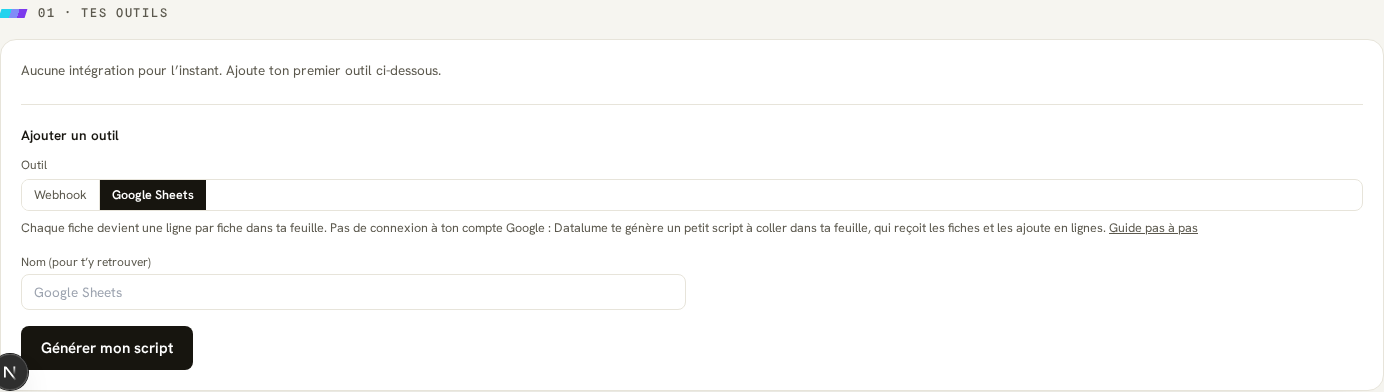
Dans Compte, onglet Intégrations, choisis Google Sheets et clique sur « Générer mon script » : Datalume crée un script qui contient le secret de ton intégration.
- Ouvre Compte › Intégrations, section « Ajouter un outil ».
- Sélectionne Google Sheets dans la ligne « Outil », donne un nom pour t’y retrouver (par exemple « Prospects Lyon »), puis clique sur « Générer mon script ».
- Datalume affiche le script avec un bouton « Copier le script » et les étapes ci-dessous. Garde cette fenêtre ouverte : tu vas y revenir pour coller l’URL à l’étape 4. Tu pourras toujours réafficher le script avec le bouton « Script » de ton intégration.
Étape 2 · Colle le script dans ta feuille
Depuis ta feuille, ouvre Extensions › Apps Script, remplace le code par celui de Datalume et enregistre.
- Ouvre ta feuille Google Sheets (ou crées-en une).
- Clique sur le menu Extensions, puis Apps Script. D’après la documentation de Google, cette commande ouvre un script lié à la feuille : c’est ce qu’il faut, car le script écrit dans la feuille ouverte. N’en crée pas un depuis script.google.com.
- Efface le code présent dans l’éditeur, colle le script copié depuis Datalume et enregistre (icône disquette).
Étape 3 · Déploie le script en application web
Clique sur Déployer › Nouveau déploiement, type Application Web, exécution en tant que toi, accès pour tout le monde, puis autorise et copie l’URL qui finit par /exec.
- En haut à droite de l’éditeur, clique sur Déployer, puis Nouveau déploiement.
- Choisis le type Application Web. Google l’appelle « Web app » dans la documentation anglaise ; son interface suit la langue de ton compte.
- Règle Exécuter en tant que : Moi (la documentation de Google parle d’exécuter l’application en tant que toi, le propriétaire du script) et Qui a accès : Tout le monde.
- Clique sur Déployer, puis autorise l’accès demandé par Google. L’écran d’autorisation est celui de ton propre compte Google : il te demande d’accepter que le script s’exécute avec tes droits, ce qui lui permet d’écrire dans ta feuille.
- Copie l’URL de l’application Web. Elle ressemble à
https://script.google.com/macros/s/…/execet finit par/exec.
Datalume n’accepte que les adresses d’application Web finissant par /exec, sur script.google.com (compte personnel ou Google Workspace). L’adresse de test en /dev, que Google réserve aux personnes qui ont le droit de modifier le script, est refusée.
Étape 4 · Colle l’URL dans Datalume
Colle l’URL dans le champ de la fenêtre Datalume restée ouverte et clique sur « Enregistrer et tester » : Datalume envoie un message de test qui n’écrit aucune ligne.
Si tu as fermé la fenêtre, l’intégration reste dans « Tes outils » avec la mention « À terminer : colle l’URL du script », et le même champ s’y affiche. Tant que l’URL n’est pas enregistrée, l’outil n’est pas proposé dans le menu d’envoi.
Le test envoie un message signé, le script le vérifie et répond sans rien écrire. Tu obtiens « Connexion réussie » si tout est en place. L’onglet Datalume de ta feuille n’apparaît qu’au premier vrai envoi.
Envoie une liste ou une sélection
Dans une liste, le bouton « Envoyer vers… » envoie toute la liste ; dans la barre de sélection, il n’envoie que les fiches cochées, jusqu’à 2 000 fiches par envoi.
- Ouvre une liste depuis ton historique.
- Toute la liste : clique sur « Envoyer vers… » en haut de la page, choisis ton Google Sheets dans « Outil », puis « Envoyer la liste (N) ».
- Une sélection : coche les fiches voulues, clique sur « Envoyer vers… » dans la barre de sélection, puis « Envoyer la sélection (N) ». Filtre ou trie avant de cocher pour n’envoyer que les prospects utiles, par exemple ceux dont l’e-mail est confirmé.
- Garde la page ouverte pendant l’envoi, qui peut durer une minute. Datalume affiche le bilan : fiches envoyées, ignorées et en échec. Chaque envoi est aussi consigné dans le journal de la page Intégrations, pendant 90 jours.
Au-delà de 2 000 fiches, Datalume demande de sélectionner une partie de la liste et d’envoyer en plusieurs fois. Les fiches partent par lots de 100 : une liste de 250 fiches arrive en 3 lots, et ta feuille se remplit au fil des lots. Un seul envoi à la fois est possible par compte.
Seul le propriétaire d’une liste peut l’envoyer : un coéquipier qui la consulte n’a pas ce droit.
Ce que contient chaque ligne
Une ligne par fiche : l’identifiant Datalume puis les colonnes de l’export CSV, quel que soit le modèle d’export que tu utilises ailleurs.
Le script crée un onglet Datalume s’il n’existe pas, écrit la ligne d’en-tête avec les intitulés des colonnes, la fige, puis ajoute les fiches à la suite des lignes existantes. Les colonnes sont les mêmes que dans l’export CSV, précédées de l’identifiant :
- Identité et contact : ID Datalume, nom, téléphone, adresse, code postal, ville, site web, activité principale, SIRET, statut de prospection, note perso.
- Google Maps : note et nombre d’avis (renseignés quand la fiche vient de Google Maps).
- SIRENE : dirigeant, effectif, date de création, état administratif. Colonnes vides tant que la liste n’est pas enrichie.
- E-mails : e-mails de contact (plusieurs adresses dans une seule cellule, séparées par « ; »), statut de chaque e-mail (confirmé, à vérifier, douteux) et leurs sources. Voir lire les statuts avant d’envoyer.
- Téléphones : autres numéros trouvés sur le site, téléphone confirmé, sources du numéro, autres numéros fiables. Voir trouver et confirmer le numéro.
- Autres signaux : Facebook, e-mails et catégorie Overture, score « site à refaire » et ses raisons, CMS et traceurs, score SEO et ses raisons.
VALUE ou change son format.Les protections prévues dans le script
Le script vérifie la signature de chaque envoi, ignore un lot déjà reçu, garde les zéros de tête et neutralise les débuts de formule.
- Signature. Chaque envoi est signé (HMAC-SHA256) avec le secret de ton intégration, qui est écrit dans ton script. Le script recalcule la signature et refuse l’envoi si elle ne correspond pas, ou si l’horodatage date de plus de 5 minutes. Un tiers qui connaîtrait l’URL de ton application ne peut donc pas écrire dans ta feuille sans ton secret.
- Anti-doublon d’un même envoi. Si Datalume refait un essai automatique après une erreur, le script reconnaît le lot déjà reçu (il le mémorise 6 heures) et n’écrit rien une seconde fois. Cette protection ne couvre pas deux envois distincts : renvoyer une liste, c’est ajouter ses lignes une seconde fois.
- Zéros conservés. Les cellules sont mises au format texte avant l’écriture. Sans cela, Google Sheets transformerait « 06200 » en 6200, un SIRET en notation scientifique et « 0612345678 » en 612345678.
- Formules neutralisées. Une valeur qui commence par
=,+,-ou@(ou par une tabulation ou un retour chariot) reçoit une apostrophe devant : une fiche dont le nom ou la note perso ressemble à une formule ne sera pas calculée dans ta feuille. - Écritures sérialisées. Le script prend un verrou pendant l’écriture d’un lot, pour que deux appels simultanés ne mélangent pas leurs lignes.
Dépannage
La plupart des échecs viennent d’un déploiement mal réglé ou d’un script qui n’a pas suivi un changement de secret : le message de Datalume dit lequel.
- « URL attendue : https://script.google.com/macros/s/…/exec ». Tu as collé une autre adresse, par exemple celle de l’éditeur ou l’adresse de test en
/dev. Reprends l’URL affichée après « Déployer ». - « Google Sheets : réponse illisible. Vérifie que le script est déployé en « Application Web », accès « Tout le monde » ». Le déploiement n’est pas en accès « Tout le monde », ou le type n’est pas Application Web. Ouvre Déployer › Gérer les déploiements (« Deploy › Manage deployments » en anglais), modifie le déploiement et corrige ces deux réglages.
- « signature invalide (secret différent ?) ». Le script collé dans la feuille ne contient pas le secret actuel de l’intégration, souvent après un « Nouveau secret ». Réaffiche le script avec le bouton « Script », recolle-le dans l’éditeur, puis mets à jour le déploiement : Déployer › Gérer les déploiements, sélectionne le déploiement actif, clique sur Modifier (« Edit »), choisis une nouvelle version et clique sur Déployer. D’après la documentation de Google, l’URL reste alors la même. Le message « Termine d’abord la configuration » signifie à l’inverse qu’aucune URL n’est encore enregistrée.
- « horodatage expiré ». Le message est arrivé plus de 5 minutes après sa signature, ou l’horloge d’un des deux côtés est décalée. Relance l’envoi.
- Le test réussit mais rien n’apparaît. C’est normal : le test n’écrit rien. L’onglet « Datalume » et la ligne d’en-tête sont créés au premier envoi réel, dans la feuille à laquelle le script est lié.
- Envoi partiel ou échec. Le bilan et le journal des envois indiquent le nombre de fiches en échec et le message d’erreur. Relance l’envoi : un lot déjà écrit n’est pas réécrit pendant 6 heures s’il s’agit du même envoi, sinon filtre les fiches manquantes avec l’ID Datalume.
- Limites de Google. Apps Script plafonne une exécution à 6 minutes et à 30 exécutions simultanées par utilisateur (documentation Google consultée le 28/10/2026). Un lot de 100 fiches reste très en dessous.
Questions fréquentes
Faut-il connecter mon compte Google à Datalume ?
Non. Datalume ne demande aucun accès à ton compte Google. Tu colles dans ta propre feuille un petit script qui reçoit les fiches et les écrit : il s’exécute chez toi, avec tes droits, et Datalume ne voit jamais le contenu de ton Drive.
Si j’envoie deux fois la même liste, les lignes sont-elles en double ?
Oui. Le script ignore seulement un lot déjà reçu lors du même envoi (nouvel essai automatique), pas un second envoi décidé par toi. La colonne « ID Datalume » identifie chaque fiche : elle te permet de repérer et de supprimer les doublons dans la feuille.
Peut-on envoyer plusieurs listes dans la même feuille ?
Oui. Chaque envoi ajoute ses lignes à la suite, dans l’onglet « Datalume ». Pour séparer tes prospections, crée une feuille (et une intégration) par projet.
Quelle formule faut-il ?
L’envoi vers Google Sheets est inclus dans les formules Pro et Pro+, période d’essai comprise. Un compte repassé en Gratuit garde ses intégrations mais ne peut plus envoyer jusqu’à son retour en Pro.
Remplis ta feuille sans passer par un CSV
Installe l’extension Datalume pour Chrome ou Firefox, extrais une liste depuis Google Maps ou PagesJaunes, puis envoie-la dans ton Google Sheets depuis ton compte Pro.
Documentation Google consultée le 28/10/2026 : Apps Script et Google Sheets, applications web, déploiements et quotas. Les noms des menus de Google peuvent évoluer : en cas d’écart, la documentation de Google fait foi.