Connecter Datalume à Make, Zapier et n8n : webhook, signature et 3 scénarios
Make, Zapier et n8n savent recevoir une requête web et la transformer en action : créer un contact, ajouter un abonné, poster un message. Datalume envoie tes fiches vers n’importe lequel de ces outils avec un webhook signé. Voici le format exact, comment vérifier la signature et trois scénarios concrets.
Guide technique · Lecture 10 min
Pour envoyer vers un tableur sans passer par une plateforme d’automatisation, lis plutôt envoyer tes prospects vers Google Sheets. La version courte de ce guide est dans la documentation de l’envoi direct.
Le webhook Datalume en bref
Datalume envoie un POST JSON signé par lot de 100 fiches maximum, vers une URL https publique, et attend un code 2xx en moins de 10 secondes.
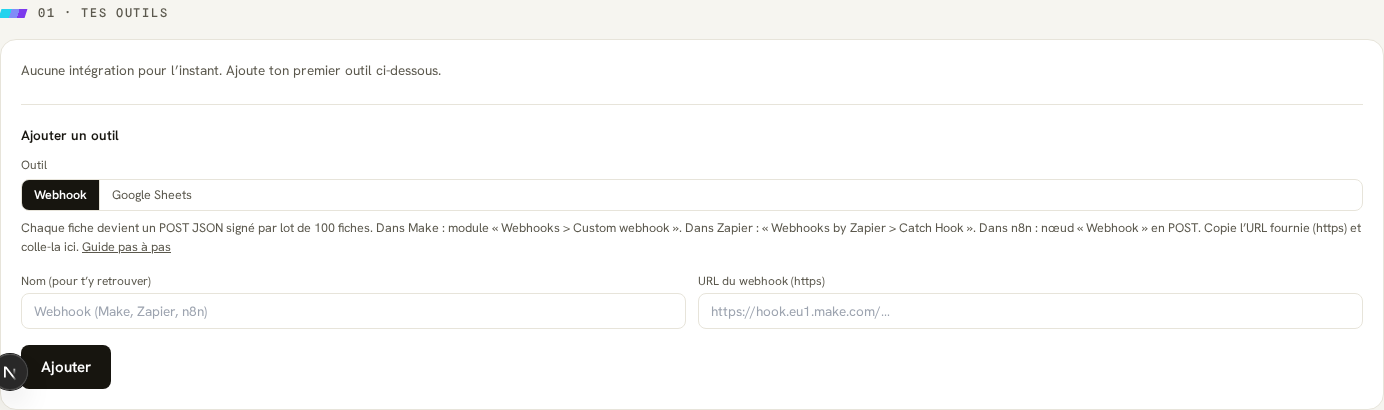
Dans Compte › Intégrations, choisis Webhook, donne un nom, colle l’URL fournie par ta plateforme et clique sur « Ajouter ». Datalume affiche alors le secret de signature (whsec_…) ; le bouton « Secret » le réaffiche. Ensuite, dans une liste, « Envoyer vers… » envoie toute la liste ou ta sélection.
- Lots. 100 fiches au plus par requête : une liste de 250 fiches arrive en 3 requêtes (
lot.indexde 1 à 3,lot.totalégal à 3). Un envoi est limité à 2 000 fiches. - Réponse attendue. N’importe quel code 2xx, en moins de 10 secondes. Une redirection est considérée comme un échec et n’est jamais suivie.
- Nouvel essai. Après une erreur 5xx, une erreur 429, un délai dépassé ou une erreur réseau, Datalume refait un seul essai, avec le même
deliveryId. Un refus d’adresse n’est pas retenté. - URL acceptées. https uniquement, sans identifiants dans l’adresse, port 443 ou 1024 et plus, et une adresse publique : une URL qui pointe vers un réseau privé (un n8n chez toi, sur ton réseau local, par exemple) est refusée.
- Bouton « Tester ». Il envoie l’événement
testavec une fiche d’exemple (« Fiche de test Datalume »,idégal à 0). Ignore cet événement dans tes scénarios réels.
Les en-têtes de chaque requête
Quatre en-têtes X-Datalume-* décrivent l’événement, l’envoi, l’heure et la signature.
| En-tête | Contenu |
|---|---|
X-Datalume-Event | fiches.envoi pour un envoi de fiches, test pour le bouton « Tester ». |
X-Datalume-Delivery | Identifiant unique de l’envoi, identique pour tous les lots d’un même envoi et pour le nouvel essai. |
X-Datalume-Timestamp | Heure d’envoi, en secondes Unix. |
X-Datalume-Signature | sha256= suivi du HMAC-SHA256 hexadécimal de timestamp + "." + corps brut, avec le secret de l’intégration. |
Le Content-Type est application/json; charset=utf-8 et le User-Agent commence par Datalume-Integrations/1.
La charge utile
Le corps JSON porte la version du format, l’événement, l’envoi, la liste, le lot, la description des colonnes et les fiches.
Corps d’un envoi (extrait)
{
  "version": 1,
  "event": "fiches.envoi",
  "deliveryId": "4f1c…",
  "sentAt": "2026-10-27T10:00:00.000Z",
  "liste": { "id": 42, "nom": "Plombiers Lyon", "source": "pagesjaunes" },
  "lot": { "index": 1, "total": 3 },
  "colonnes": [
    { "key": "id", "label": "ID Datalume" },
    { "key": "nom", "label": "Nom" },
    { "key": "note", "label": "Note" },
    …
  ],
  "fiches": [
    {
      "id": 123,
      "nom": "Plomberie Exemple",
      "telephone": "04 00 00 00 00",
      "cp": "69003",
      "ville": "Lyon",
      "siret": "00000000000000",
      "emails": "[email protected] ; …",
      "emailStatut": "confirmé (2 sources) ; …",
      …
    }
  ]
}| Champ | Contenu |
|---|---|
version | Version du format, 1 aujourd’hui. Un champ n’est jamais retiré ni renommé dans une version ; un changement incompatible passerait en version 2. |
event | fiches.envoi ou test. |
deliveryId | Identifiant de l’envoi (le même que X-Datalume-Delivery). |
sentAt | Date d’envoi au format ISO 8601. |
liste | id, nom et source (pagesjaunes ou gmaps) de la liste Datalume. null pour un test. |
lot | index et total : numéro du lot et nombre de lots de l’envoi. |
colonnes | Les colonnes des fiches : key et label (l’intitulé lisible). |
fiches | 100 fiches au plus. Chaque fiche reprend les colonnes ci-dessous. |
Chaque fiche porte id, l’identifiant Datalume stable de la fiche, puis les mêmes clés que l’export CSV. Toutes les valeurs sont du texte brut, et une chaîne vide quand l’information manque (par exemple tant que la liste n’est pas enrichie). Plusieurs e-mails ou numéros sont joints par « ; » dans une seule valeur. Les 33 clés :
| Clé | Intitulé |
|---|---|
id | ID Datalume |
nom | Nom |
note | Note |
nbAvis | Nb avis |
telephone | Téléphone |
adresse | Adresse |
cp | CP |
ville | Ville |
site | Site web |
activite | Activité principale |
siret | SIRET |
statut | Statut |
notePerso | Note perso |
sireneDirigeant | Dirigeant (SIRENE) |
sireneEffectif | Effectif (SIRENE) |
sireneDateCreation | Date de création (SIRENE) |
sireneEtat | État administratif (SIRENE) |
emails | Emails de contact |
telephonesSite | Autres téléphones (site) |
telephoneConfirme | Téléphone confirmé |
telephoneSources | Sources du téléphone |
autresTelephonesSources | Autres téléphones (sources) |
facebook | |
overtureEmails | Emails (Overture) |
overtureCategorie | Catégorie (Overture) |
emailStatut | Statut e-mail |
emailSources | Sources e-mail |
siteScore | Site à refaire (score /3) |
siteRaisons | Site : raisons du score |
siteCms | Site : CMS |
siteTraceurs | Site : traceurs |
seoScore | SEO du site (score /100) |
seoRaisons | SEO : raisons du score |
=, +, - ou @ arrive telle quelle. Si ton scénario écrit dans un tableur, ajoute une apostrophe devant ces valeurs, comme le fait déjà le script Google Sheets de Datalume.Vérifier la signature
Recalcule le HMAC-SHA256 de « timestamp, point, corps brut » avec ton secret, compare-le en temps constant à l’en-tête et refuse les messages de plus de 5 minutes.
La signature protège ton récepteur contre les faux envois et le rejeu d’un vieux message, parce que l’heure fait partie du texte signé. Trois règles : signer le corps brut, exactement comme reçu (pas un JSON relu puis réécrit, qui peut changer l’ordre ou les espaces) ; comparer en temps constant ; refuser un horodatage éloigné de plus de 300 secondes.
verification.js (Node.js)
const crypto = require('node:crypto');

// secret : celui de ton intégration Datalume (whsec_...)
// headers : les en-têtes de la requête, clés en minuscules (comme Node les fournit)
// corpsBrut : le corps de la requête tel qu'il est arrivé (string ou Buffer), PAS le JSON re-sérialisé
function signatureDatalumeValide(secret, headers, corpsBrut) {
  const timestamp = headers['x-datalume-timestamp'];
  const recue = headers['x-datalume-signature'];
  if (!timestamp || !recue) return false;

  // Refuse un message vieux de plus de 5 minutes (protection contre le rejeu)
  if (Math.abs(Date.now() / 1000 - Number(timestamp)) > 300) return false;

  const attendue =
    'sha256=' +
    crypto.createHmac('sha256', secret).update(timestamp + '.').update(corpsBrut).digest('hex');

  const a = Buffer.from(recue);
  const b = Buffer.from(attendue);
  return a.length === b.length && crypto.timingSafeEqual(a, b);
}

module.exports = { signatureDatalumeValide };
Cet extrait est exécuté par un test automatique de Datalume contre la vraie fonction de signature du produit (envoi réel avec accents, corps modifié, autre secret, en-tête absent, horodatage trop ancien ou trop récent). Branché sur un serveur Express, il donne ceci :
serveur.js (Express)
const express = require('express');
const { signatureDatalumeValide } = require('./verification');

const app = express();

// Le corps doit rester brut pour que la signature se recalcule à l'identique
app.post('/datalume', express.raw({ type: 'application/json', limit: '2mb' }), (req, res) => {
  if (!signatureDatalumeValide(process.env.DATALUME_SECRET, req.headers, req.body)) {
    return res.status(401).end();
  }
  const envoi = JSON.parse(req.body.toString('utf8'));
  if (envoi.event === 'test') return res.status(200).end();

  // Un nouvel essai garde le même deliveryId et le même lot.index : ignore ce que tu as déjà traité
  console.log(envoi.deliveryId, envoi.lot.index, envoi.fiches.length);
  res.status(200).end();
});

app.listen(3000);
headers et propose l’option « Raw Body ». Pour une vraie vérification, passe par un petit récepteur à toi, ou garde l’URL de ton webhook secrète.Scénario 1 · Make vers un CRM
Un module « Webhooks › Custom webhook » reçoit l’envoi, un Iterator sépare les fiches et un module de ton CRM crée une entreprise par fiche.
- Dans Make, crée un scénario et ajoute le module Webhooks › Custom webhook. À côté de la liste « Webhook », clique sur Add, donne un nom au webhook et clique sur Save : Make génère l’URL et se met à l’écoute. Copie l’URL.
- Dans Datalume, ajoute un Webhook avec cette URL (Compte › Intégrations). Garde le secret si tu comptes vérifier la signature plus tard.
- Dans Make, lance le scénario pour que le module attende un appel, puis clique sur « Tester » dans Datalume. D’après la documentation de Make, l’envoi d’un échantillon permet à Make de détecter les champs : tu retrouves
event,liste,lotet le tableaufiches. Si les champs changent, le bouton « Detect new values » du module relit la structure. - Ajoute un module Iterator et mets le tableau
fichesdans son champ Array : chaque élément du tableau sort comme un bundle séparé, donc une fiche par exécution du module suivant. - Entre le module Custom webhook et l’Iterator, ajoute un filtre qui laisse passer seulement
eventégal àfiches.envoi, pour ignorer l’événement de test. - Après l’Iterator, ajoute le module de ton CRM. Avec HubSpot CRM, la documentation de Make liste notamment Create a Company, Create a Contact, Create or Update a Contact et Search for Companies. Associe les champs :
nom,telephone,site,ville,cp… aux champs du module.
Deux précautions. D’abord, Make répond par défaut « Accepted » avec un code 200 dès que la requête est mise en file, ce qui tient largement dans les 10 secondes de Datalume, même si le traitement des fiches est long. Ensuite, évite les doublons si tu renvoies une liste : place un module de recherche (par exemple Search for Companies) avant la création et utilise l’id Datalume ou le siret comme critère.
Scénario 2 · Zapier vers un outil d’e-mailing
Le déclencheur « Webhooks by Zapier » en mode Catch Hook reçoit l’envoi, « Looping by Zapier » traite chaque fiche et une action d’e-mailing ajoute le contact.
- Dans l’éditeur de Zap, clique sur l’étape Trigger, choisis Webhooks by Zapier, puis l’événement Catch Hook (corps analysé) et continue. Tu peux laisser vide le champ facultatif « Pick Off A Child Key ».
- Dans l’onglet Test, Zapier affiche l’URL du webhook : clique sur Copy.
- Dans Datalume, ajoute un Webhook avec cette URL, puis clique sur « Tester ». Retourne dans Zapier et clique sur Test trigger : l’envoi de test apparaît, avec ses champs.
- Ajoute une action Looping by Zapier, événement Create Loop From Line Items. Dans « Values to Loop », nomme chaque valeur à gauche et choisis à droite le champ correspondant des fiches (
emails,nom,emailStatut…) : les actions suivantes s’exécutent pour chaque fiche. - Ajoute une étape de filtre pour ne garder que les fiches qui ont un e-mail et dont le statut te convient. La colonne
emailspeut contenir plusieurs adresses séparées par « ; » : isole la première avec une étape de mise en forme du texte. - Ajoute l’action de ton outil d’e-mailing. Exemple avec Mailchimp : Add/Update Subscriber, dont les champs obligatoires, d’après la fiche Zapier de l’application, sont
list_id,emailetmember_status.
Zapier accepte jusqu’à 10 Mo par requête pour ce déclencheur : un lot de 100 fiches reste très en dessous. Zapier répond lui-même 200 à Datalume. Pense aussi au cadre légal avant d’importer des contacts dans un outil d’e-mailing : lis RGPD et prospection B2B et filtre sur le statut d’e-mail avec le guide sur la fiabilité des e-mails.
Scénario 3 · n8n vers Slack ou Notion
Le nœud Webhook de n8n reçoit le POST ; un nœud Slack peut annoncer chaque lot, ou un nœud Split Out sépare les fiches pour les créer une à une dans Notion.
- Ajoute un nœud Webhook : HTTP Method sur POST, Path au choix (n8n en propose un aléatoire), et sous « Respond » l’option Immediately pour répondre tout de suite.
- Le nœud affiche deux URL. Pour tester, copie l’URL de test, clique sur Listen for Test Event, puis lance « Tester » dans Datalume : l’envoi s’affiche dans l’éditeur. Pour les vrais envois, utilise l’URL de production, qui n’est enregistrée que lorsque tu publies le workflow ; les exécutions apparaissent alors dans l’onglet Executions.
- Les données arrivent dans
$json.body(les en-têtes dans$json.headers). Pour Slack, ajoute un nœud Slack, ressource Message, opération Send a message, et compose un texte avec des expressions, par exemple :Datalume : lot {{ $json.body.lot.index }}/{{ $json.body.lot.total }} de {{ $json.body.liste.nom }}, {{ $json.body.fiches.length }} fiches. Le nœud Slack demande d’abord tes identifiants Slack (voir la documentation n8n). - Pour Notion, ajoute d’abord un nœud Split Out avec Field to Split Out sur
body.fiches: chaque fiche devient un élément. Puis ajoute un nœud Notion, ressource Database Page, opération Create, et associe les propriétés de ta base (nom, téléphone, site, ville…) aux champs de la fiche.
Dépannage
Le bouton « Tester » et le journal des envois affichent le message d’erreur du côté de ton récepteur : voici les plus courants.
| Message ou symptôme | Cause probable |
|---|---|
| « Seules les adresses https:// sont acceptées. » | L’URL commence par http://. Utilise l’adresse https fournie par ta plateforme. |
| « Cette adresse pointe vers un réseau privé : refusée. » | L’URL se résout vers une adresse non publique (instance locale). Expose le récepteur en https sur une adresse publique. |
| « Port non autorisé (443 ou 1024 et plus). » | Change le port de l’URL pour 443 ou un port à partir de 1024. |
| « Webhook : erreur 404 » | L’URL n’existe plus ou n’est pas active. Sur n8n, l’URL de test ne répond que pendant « Listen for Test Event » ; utilise l’URL de production d’un workflow publié. |
| « Webhook : Pas de réponse en 10 s. » | Ton récepteur répond trop lentement. Réponds tout de suite (« Immediately » sur n8n) et traite les fiches ensuite. |
| Une erreur 5xx ou 429 | Datalume refait un essai, une seule fois. Si l’échec persiste, relance l’envoi plus tard et ignore les lots déjà traités grâce au deliveryId. |
| Des fiches en double chez toi | Un même envoi ne rejoue que le lot en échec, avec le même deliveryId. Deux envois de la même liste sont deux envois distincts : déduplique sur l’id de la fiche. |
Questions fréquentes
Dois-je vérifier la signature ?
Si ton récepteur est du code que tu héberges, oui : sans elle, n’importe qui qui connaît l’URL peut t’envoyer de fausses fiches. Dans un outil sans code, l’URL du webhook, longue et non devinable, joue déjà le rôle d’un secret ; garde-la pour toi et régénère-la si elle fuite.
Comment éviter de traiter deux fois la même fiche ?
Un nouvel essai automatique garde le même deliveryId et le même numéro de lot : ignore ce couple s’il est déjà traité. Pour deux envois distincts de la même liste, chaque fiche porte un identifiant Datalume stable (id), à utiliser comme clé de recherche dans ton outil.
Combien de fiches par envoi ?
Chaque requête contient au plus 100 fiches, et un envoi depuis Datalume est limité à 2 000 fiches. Une liste de 250 fiches arrive donc en 3 requêtes. Au-delà de 2 000 fiches, envoie la liste en plusieurs sélections.
Datalume a-t-il une API publique ?
Non. Le webhook est un envoi sortant : Datalume appelle l’URL que tu as indiquée quand tu envoies une liste. Tu ne peux pas interroger Datalume depuis ton outil.
Quelle formule faut-il ?
Le webhook est inclus dans les formules Pro et Pro+, période d’essai comprise. Un compte repassé en Gratuit garde ses intégrations mais ne peut plus envoyer jusqu’à son retour en Pro.
Envoie ta prochaine liste vers ton outil d’automatisation
Installe l’extension Datalume pour Chrome ou Firefox, extrais une liste depuis Google Maps ou PagesJaunes, puis envoie-la vers Make, Zapier ou n8n depuis ton compte Pro.
Documentation officielle consultée le 28/10/2026 : Make, Webhooks, Make, Iterator, Zapier, Webhooks, Zapier, Looping, n8n, nœud Webhook et n8n, Split Out. Les interfaces évoluent : en cas d’écart, la documentation de la plateforme fait foi.